
Với những blog mới, để tiết kiệm chi phí thì các bạn có thể sử dụng hosting miễn phí trước, sau đó có thể chuyển sang host chuyên nghiệp, mình xin hướng dẫn bạn nào chưa biết về cài đặt Wordpress trên host miễn phí Hostinger. Mình đã test thấy khá ok khi dùng
Bạn có thể vào Trang chủ HostingerThông tin về gói host miễn phí

Click vào biểu tượng WordPress. Điền các thông tin Admin Username và Admin password cho site của bạn và click vào cài đặt WordPress.
- Dung lượng lên đến 2,000 MB và 100 GB Traffic.
- Hoàn toàn không có quảng cáo trên trang của bạn.
Ngoài ra, đây là Hosting Việt Nam, nên việc sử dụng sẽ dễ dàng hơn và nếu gặp rắc rối thì việc liên hệ trợ giúp có lẽ sẽ đơn giản hơn (Chức năng này mình chưa sử dụng, bạn nào sử dụng rồi hy vọng sẽ góp ý).
Bạn có thể tạo nhiều account khác nhau với cùng một tài khoản đã đăng ký.
Bạn nên đăng ký tên miền trước, bạn có thể mua ở Godaddy hoặc Namecheap, mình thì ưu tiên Godaddy – là một thương hiệu lớn và thường xuyên có Coupon giảm giá, chỉ mất khoảng 3$ ~ 60k là bạn đã sở hữu một tên miền rồi. Sau khi thanh toán xong bạn vào phần cài đặt Name Server để trỏ Tên miền về máy chủ của Hostinger. Nameserver này sẽ được gửi vào email của bạn khi bạn đăng ký tài khoản hosting của Hostinger, nó có dạng: ns1.hostinger.vn, ns2.hostinger.vn:
Hướng dẫn cài đặt Wordpress trên host miễn phí Hostinger
Như đã nói ở trên, Hostinger hoàn toàn sử dụng Tiếng Việt nên việc đăng ký và sử dụng hết sức dễ dàng. Để đăng ký Hostinger, bạn thực hiện theo các bước sau:
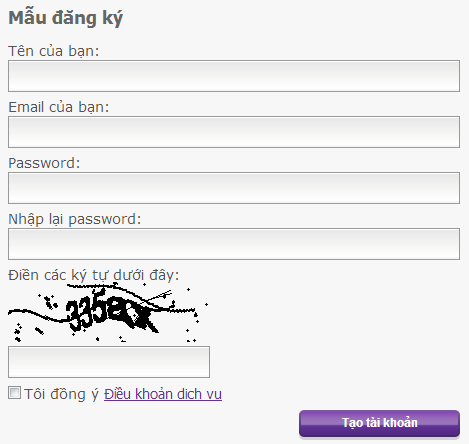
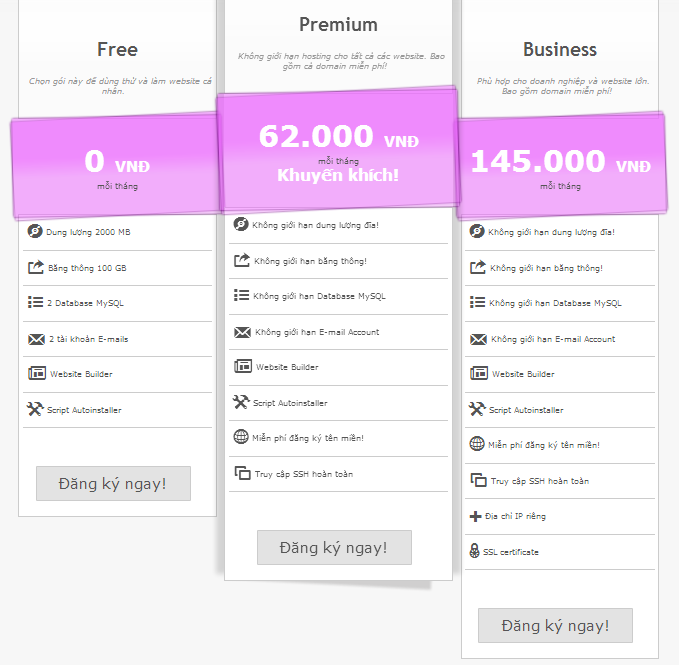
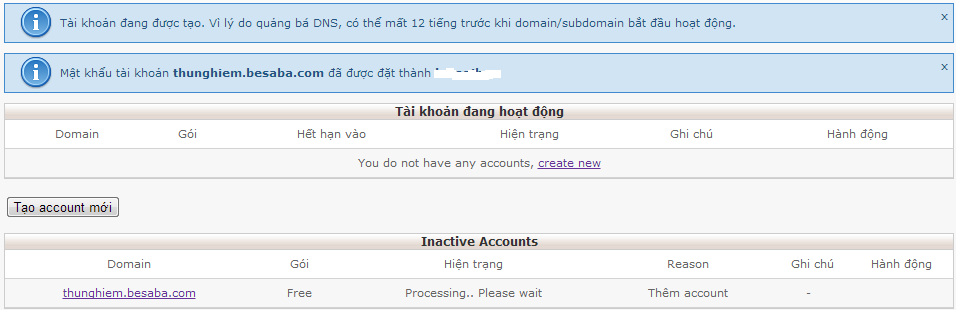
Sau khi đăng ký thành công, bạn đăng nhập vào Cpanel và chọn Tạo account mới. Lựa chọn gói hosting bạn muốn đăng ký. Ở đây mình chọn gói Free và click đăng ký ngay.
Điền tên domain, bạn có thể chọn đăng ký ở dạng Subdomain hoặc sử dụng domain có sẳn.
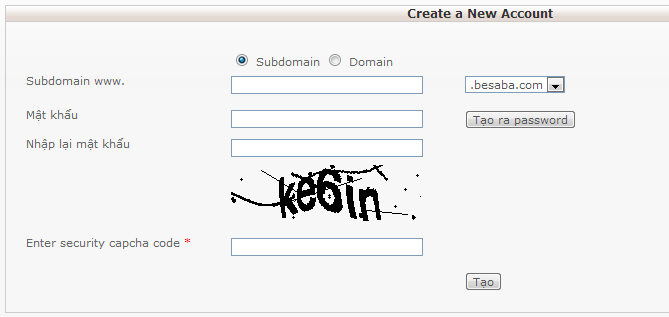 Nếu bạn muốn sử dụng một tên miền ở nhà cung cấp khác trỏ về hostinger, ở bước trên bạn chọn qua Domain, điền tên domain của bạn. Bạn chú ý cài đặt DNS cho domain của bạn trỏ về hostinger với Nameserver là:
Điền tên domain, bạn có thể chọn đăng ký ở dạng Subdomain hoặc sử dụng domain có sẳn.
Nếu bạn muốn sử dụng một tên miền ở nhà cung cấp khác trỏ về hostinger, ở bước trên bạn chọn qua Domain, điền tên domain của bạn. Bạn chú ý cài đặt DNS cho domain của bạn trỏ về hostinger với Nameserver là:ns1.hostinger.vn
ns2.hostinger.vn
ns3.hostinger.vn
ns4.hostinger.vn
Sau khi điền đầy đủ các mục trên, bạn click tạo để hoàn tất đăng ký.
Chờ quá trình khởi tạo đạt 100% là bạn đã hoàn tất quá trình đăng ký.
Chờ quá trình khởi tạo đạt 100% là bạn đã hoàn tất quá trình đăng ký.
Theo kinh nghiệm của mình thì chỉ mất vài phút đến 1 giờ là tên miền đã trỏ về namesever
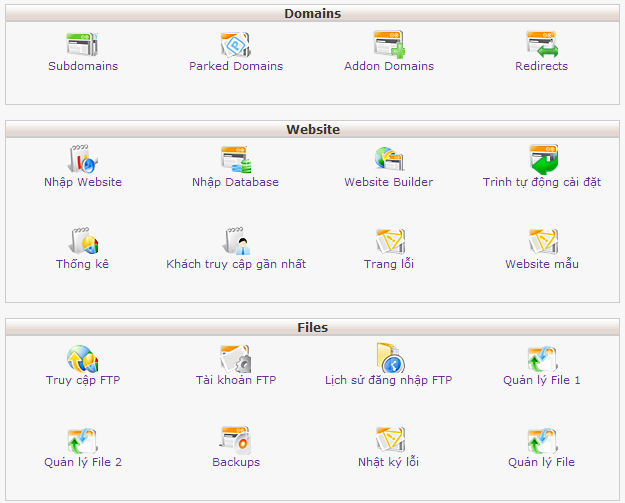
Bước 2: Hướng dẫn cài đặt WordPress trên hostinger
Việc cài đặt wordpress là cực dễ vì đã tích hợp sẵn
Để cài đặt WordPress, bạn đăng nhập vào Cpanel, chọn mục Website và chọn Trình tự động cài đặt.
Click vào biểu tượng WordPress. Điền các thông tin Admin Username và Admin password cho site của bạn và click vào cài đặt WordPress.
Như vậy bạn đã biết cách cài đặt Wordpress trên host miễn phí Hostinger, thực tế chỉ sau khoảng 30 phút bạn đã có 1 website chạy rồi!!!, sau đó bạn có thể bắt tay vào xây dựng web, blog: Cài theme, pluggin, viết bài



0 nhận xét:
Đăng nhận xét